Vincent GODARD
Département de Géographie
Université de Paris 8
Fiche Mémo du TP n°1. d'enquête (version 1) :
Sondages sur photographies aériennes
Le but de ce TP est de réaliser, à
l'aide du logiciel Idrisi, l'analyse de
l'évolution de l'urbanisation dans la région de Volx
(04). Il s'agit de comparer la surface bâtie en 1960 à
celle bâtie en 1990. De voir s'il y a eu évolution et si
celle-ci est significative.
1. Téléchargement et sauvegarde des fichiers
- Nécessite le
téléchargement de 4 fichiers.
Il
semblerait que le téléchargement des fichiers images
soit de mauvaise qualité avec Netscape (au moins avec la
V4.5). Il est donc recommandé d'utiliser Internet Explorer
comme navigateur pour ce travail.
Conservez les noms des
fichiers !!!
Volx 1960
fichier n°1 -
Téléchargement
du fichier enqtp1v6.rst de
1960
Ce fichier est un fichier image d'Idrisi et
"pèse" 782 Ko.
fichier n°2 -
Téléchargement
du fichier enqtp1v6.rdc de
1960
Ce fichier est un fichier documentation d'Idrisi et
"pèse" 3 Ko.
Volx 1990
fichier n°3 -
Téléchargement
du fichier enqtp1v9.rst de
1990
Ce fichier est un fichier image d'Idrisi et
"pèse" 701 Ko.
fichier n°4 -
Téléchargement
du fichier enqtp1v9.rdc de
1990
Ce fichier est un fichier documentation d'Idrisi et
"pèse" 3 Ko.
- Sauvegarde les fichiers
Enregistrez les fichiers dans votre
répertoire dans un sous répertoire TP1, exemple
:
D:\Geo\VOTRE_NOM\TP1
2. Lancement d'Idrisi, paramétrage et affichage
- Lancez Idrisi
- Modification de l'environnement
Menu Data
Paths (c.f. tdi11sig.htm pour ceux qui auraient oublié ou voudraient en
savoir plus !) pour aller lire les images dans votre
répertoire.
- Pour accéder aux données
- Sélectionner l'option
Data Paths du File menu.
ou lancer Data Paths à l'aide
de l'icône ci-dessous,

qui permet également le paramétrage du module
Project Environnement
Il existe 2 types de répertoires
(folders)
:
- le répertoire de travail
(Working Folder)
;
où l'on peut lire et écrire des
données
- le répertoire
des données (Resource Folder).
où l'on peut lire mais
pas écrire
des données
- Sélectionner (par Browse ...) comme
répertoire de travail celui où vous avez
enregistré les fichiers images et en-têtes :
D:\Geo\VOTRE_NOM\TP1
- Si le Resource
Folder contient des chemins
d'accès
Utiliser le bouton :
- Remove (enlever)
pour le vider
- Enregistrer votre Project Environnement
- Cliquer sur le bouton Save As
- Nommer le VOTRE_NOM
Il est sauvegardé dans un
fichier nommé VOTRE_NOM.ENV
=> dans votre répertoire
L'extension .env indique toujours un
Project Environnement File.
Elle permet une réutilisation
ultérieure de la configuration.
En fin de session,
toujours charger
l'environnement par défaut
DEFAULT.ENV
où le
Working folder est par exemple => D:\
qui est habituellement stocké dans
C:\Program files\Idrisi32\Projects
pour éviter de mauvaises
surprises !!!
- Valider par
OK.
Pour évaluer
l'urbanisation à Volx, il faut travailler sur une zone commune
aux deux photos, la base de
sondage !
- Affichage de la photo de 1960
- Lancer l'affichage par le
Display / Display Launcher
ou à l'aide de
l'icône ci-dessous,

- Sélectionner l'image raster
(raster layer)
en cliquant sur les trois "..."
enqtp1v6
- Cocher les options suivantes :
- 256 niveau de gris (Grey Scale) ;
- Étalement automatique de la dynamique
(Autoscale).
- Affichage de la même façon la
photo de 1990
- La décaler sur la droite pour
voir les images de 1960 et 1990
côte-à-côte.
- Vous constaterez que :
- la forme
;
-
l'échelle (cf. RF dans la barre
d'état) ;
- la superficie.
de chaque date sont différentes.
3. Tracé de la zone commune aux deux
dates
- Délimitation de l'emprise de chaque
photo (partie utile)
- Pour vectoriser le tour de la partie utile, il
faut :
- Afficher la photo de Volx 1960, avec
la palette Grey 256
- Sélectionner l'outil de vectorisation
à l'écran à l'aide de l'icône suivante
:

- Créer un fichier vecteur appelé
"1960" (par
exemple)
- avec la palette qual256
- en mode Polygon
- laisser le 1 comme numéro
d'identifiant
- valider
- Commencer la
vectorisation avec le bouton de gauche
- Terminer avec celui de droite
- Une fois le tour de la partie utile
réalisé, il faut sauver le fichier à l'aide de
l'icône suivante :

- Pour annuler, utiliser l'icône suivante
:

- Afficher le fichier vecteur "1960" sur Volx 1960
(à l'aide du "Add
layer..." du menu flottant
"Composer") avec une palette couleur qui contraste nettement.(soit
"qual256" soit vous en faites une spéciale en suivant les
conseils décrits dans la fiche mémo tdi15sig.htm pour la réalisation des palettes).
- Faire la même vectorisation pour la photo
de Volx 1990
- Appeler ce fichier vecteur
"1990".
- Afficher les fichiers vecteurs "1960" et "1990" sur la photo de Volx 1990
par exemple. Vous devez obtenir un recouvrement proche de celui de la
figure n°1.
fig. 1 - Zone de recouvrement des stéréogrammes
de Volx 1960 et 1990
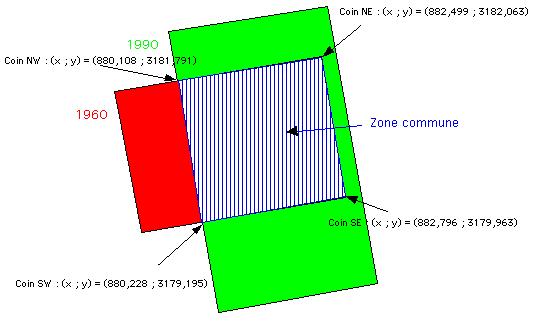
4. Délimitation de la zone commune
Création
d'une image reprenant les limites de la zone commune aux deux
photos.
- Les fichiers vecteurs "1960" et "1990"
étant affichés, refaire une troisième
vectorisation ne concernant plus que la zone commune.
Appelez ce fichier : zoncom
Affichez-le sur Volx 1960
(enqtp1v6.rst) par exemple et retirer
de l'affichage les fichiers vecteurs "1960" et "1990" qui n'ont plus
d'utilité (à l'aide du "Remove layer" du menu
flottant "Composer").
- Rasterisation du fichier vecteur "zoncom" au
format de l'image de 1960
- 1ère
étape : création d'un
fichier "vide" au dimension de Volx 1960
(enqtp1v6)
- Activer Data Entry / INITIAL pour créer cette
image raster
- Copy
spatial parameter from another image =>
est coché
- Le fichier de sortie (Output image) est =>
zoncom60
- Laisser le reste par défaut
- 2e étape : remplissage du fichier "zoncom60" par le vecteur
"zoncom"
- Rasteriser le fichier vecteur
"zoncom" dans
"zoncom60" en
activant
Reformat / Raster / Vector
Conversion / POLYRAS
- Le fichier vecteur
polygonal (Vector polygon file) =>
zoncom
- Le fichier image à mettre à jour
(Image file to be updated) => zoncom60
- Valider par OK (c'est un peu long)
- 3e étape : élimination de la partie de photo hors zone
commune dans Volx 1960
(enqtp1v6)
- Intersecter l'image de la zone
commune "zoncom60" avec la photo Volx 1960
(enqtp1v6)
GIS Analysis / Mathematical
Operators / OVERLAY
- First
image => enqtp1v6
- Second
image => zoncom60
- Output
image => zc_enqtp1v6
- Cocher First * Second
Les pixels à zéro dans
l'image "zoncom60" vont mettre à zéro ceux de Volx
1960 (enqtp1v6)
- Mettre un titre dans le Output documentation
du genre : Zone utile du
stéréogramme ...
- Valider par OK
Le résultat s'affiche dans une palette peu
adaptée ...
Changer la palette en Grey256 dans le
Layer Properties
- Rasterisation du fichier vecteur "zoncom" au
format de l'image de 1990
Refaire les étapes
de 1960
Vous avez maintenant deux bases
de sondages spatiales compatibles
- zc_enqtp1v6
- zc_enqtp1v9
pour réaliser le tirage
des échantillons
5. Tirage de l'échantillon dans la zone commune aux deux
dates
C'est cette
fonction qui va permettre de constituer l'échantillon des
points à analyser pour évaluer l'évolution de
l'occupation du sol.
- Utilisation de la fonction SAMPLE
- Tirage de points sur la zone commune de la photo
de Volx 1960
- Lancer GIS
Analysis / Statistics / SAMPLE
- Reference
image => zc_enqtp1v6
- Sampling
scheme => Sytematic (pour faciliter
l'enquête)
- Number of
points => 400
- Output vector
file => tirpt60
- Création d'une palette faite de cercles
vides pour assurer une meilleur lecture lors de
l'enquête.
- Activer l'outil Display / Symbol
Workshop
ou à l'aide de l'icône
ci-dessous,

- Dans le menu Symbol
Workshop choisir New
- Cliquer sur Point
- Nommer ce fichier => tirpoint.
- Valider par OK
- Sélectionner la cellule n°0
- Paramétrer :
- le type de symbole (Symbol Type) =>
Circle
- le style (Style) => Évidé
(Clear)
- la couleur (Outline
Color) => Rouge
- la taille (Size) => 4 points
Cette taille de cercles devrait
être opérationnelle à plusieurs
échelles.
- Valider par OK
- Recopier ces
paramètre
- Cliquer sur le bouton
Copy
pour recopier le symbole
- Symbol => 0
- de (From) => 0
- à (To) => 255
- Enregistrer puis quitter
- Tirage de points sur la zone commune de la photo
de Volx 1990
- Réitérez la
procédure avec l'image de référence étant
zc_enqtp1v9
;
- Le fichier de sortie se nommera "tirpt90".
Vous utiliserez le même fichier
symbole "tirpoint".
6. Inventaire du bâti de la zone commune aux deux dates
C'est à
cette étape que la collecte de l'information urbaine
commence.
- Afficher zc_enqtp1v6
- Ajouter la couche vecteur tirpt60
- Utiliser le fichier symbole
(Symbol File)
=> tirpoint
- Valider par OK
- Comment collecter
l'information bâti / non bâti ?
- Relevez sous chaque point inclus dans la zone commune (donc sur la photo) sa caractéristique
(bâti / non
bâti) ;
- Procédez ligne par ligne
;
- Choisissez le niveau de zoom le plus confortable
(touches de déplacement et de zoom en bas du composer)
;
- S'il y a les deux thèmes, prenez celui
qui occupe le plus de place dans le cercle ;
- Travaillez à deux, un qui lit l'autre qui
note ;
- Stocker les information dans une feuille de
calculs comme suit (résultats imaginaire) :
|
n° de ligne
|
Bâti
|
Non bâti
|
Total
|
|
1
|
5
|
18
|
23
|
|
2
|
2
|
22
|
24
|
|
-
|
-
|
-
|
-
|
|
Total
|
24
|
168
|
192
|
- Recommencez pour Volx 1990 avec tirpt90
Vous rendrez :
- un tirage papier d'une des dates (en
indiquant qui était votre binôme) avec :
- les fichiers vecteurs zoncom et
tirpt60 ou 90 ;
- un habillage digne de ce nom (les infos sont
dans le fichier .rdc de chaque image, cf.
File / Metedata) ;
- une rapide description la méthode
utilisée pour dire si c'est bâti ou non et
à quelle échelle vous faites
votre observation..
- les résultats bruts et en pourcentages
des comptages pour chaque date
Retour au début de la fiche
Mémo
Fiche Mémo suivante
V. 2.1
Dernière mise à jour :
27/11/2003